|
04.24学习报告 高士涛 一、实验目的 1. 在笔记本中安装 VMware workstation 16pro 或 17 pro。 2. 在Workstation中建立两个centOS 虚机:host1,host2。 3. 给host1,host2分配IP地址,分别为:192.168.126.10 , 192.168.126.20。 4. 配置Workstation的NAT网络设置,使得host1,host2 能够通讯(互相ping 通),并且可以通过笔记本网络访问外网(ping 8.8.8.8正常返回)。 5. 在host1,host2中分别建立用户user01,user02(密码自己设定,登录目录分别为/home/user01,/home/user02)。 6. 在host1中用user01执行下列命令: hostname >
/home/user01/user01.out whoami >> /home/user01/user01.out date >>
/home/user01/user01.out 7. 在host1中用user01通过scp 命令把文件/home/user01/user01.out
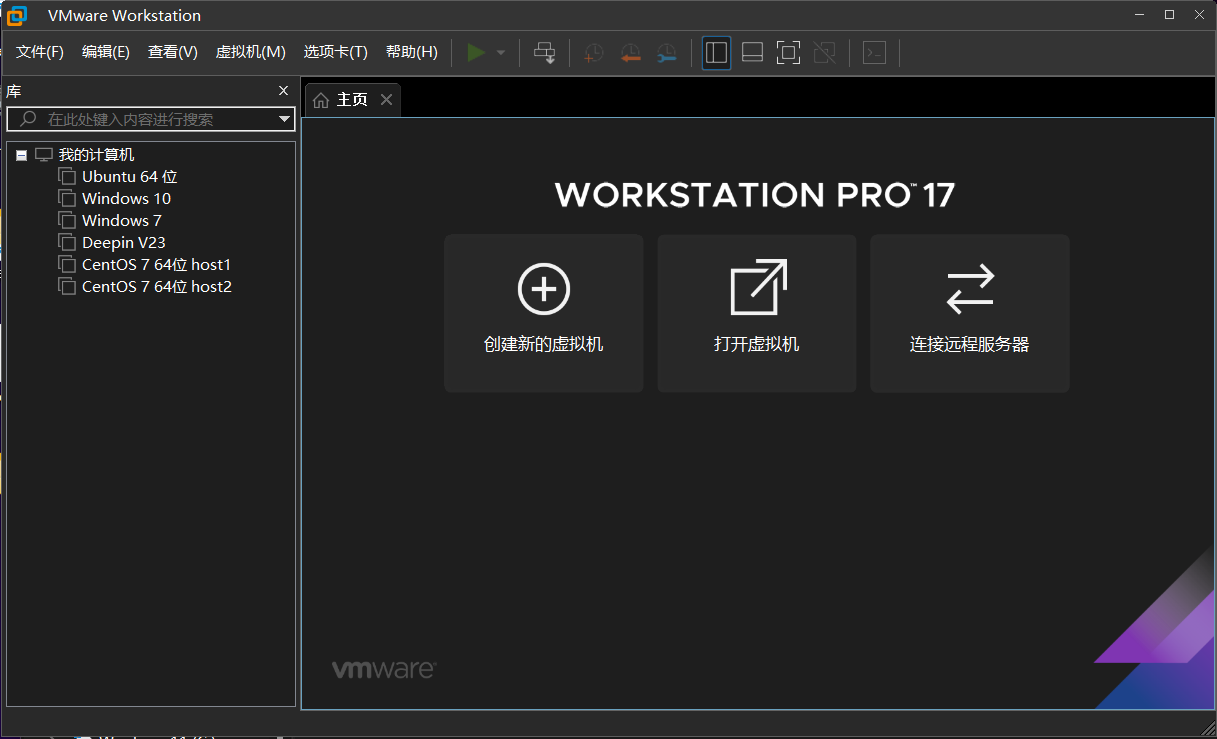
传输到host2的/home/user02/user01.out。 8. 在host2中用user02打开/home/user02/user01.out,确认与hots1中/home/user01/user01.out内容一致。 二、实验步骤及结果 1. 在笔记本中安装 VMware workstation 16pro或 17 pro。 (1)通过下载链接下载VM Workstation 17 pro: https://download3.vmware.com/software/WKST-1700-WIN/VMware-workstation-full-17.0.0-20800274.exe (2)安装完成(如图1所示):
图1 VMware主页界面 2. 在Workstation中建立两个centOS 虚机:host1,host2。 (1)下载CentOS系统镜像 CentOS-7.9系统镜像下载链接: (2)安装CentOS系统 (这里以host1的安装过程为例,host2的安装过程与host1相同,这里不在展示) ① 点击VMware Workstation主页的“创建新的虚拟机”图标,或者点击VMware Workstation左上角的“文件->新建虚拟机”,启动新建虚拟机向导,这里我选择“典型配置”,然后点击“下一步”。(如图2所示)
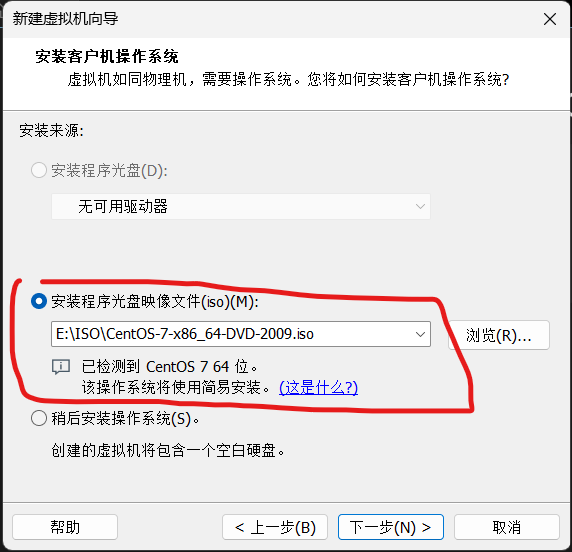
图2 VMware新建虚拟机向导界面 ② 选择“安装程序光盘映像文件(iso)”,点击右侧的“浏览”按钮,选择已经下载好的CentOS镜像文件,选好后点击“下一步”。(如图3所示)
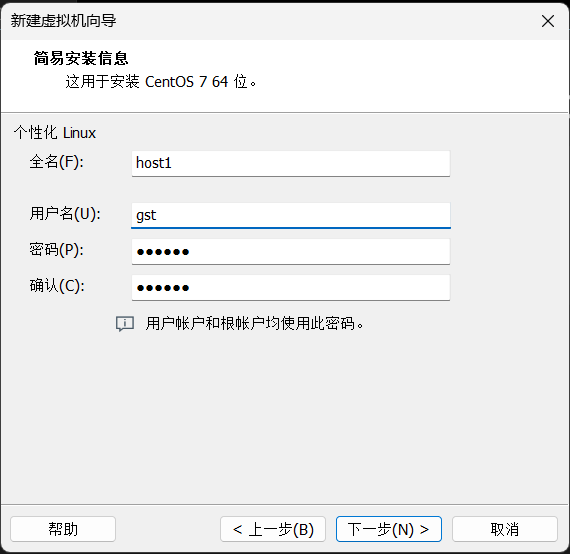
图3 选择光盘映像文件 ③ 填写简易安装信息,填写好后点击“下一步”。(如图4所示)
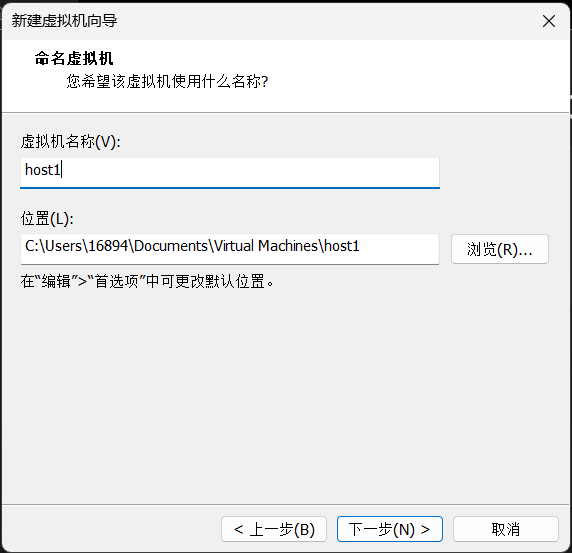
图4 填写简易安装信息 ④ 填写虚拟机名称、虚拟机文件在真机中的的保存路径,填写好后点击“下一步”。(如图5所示)
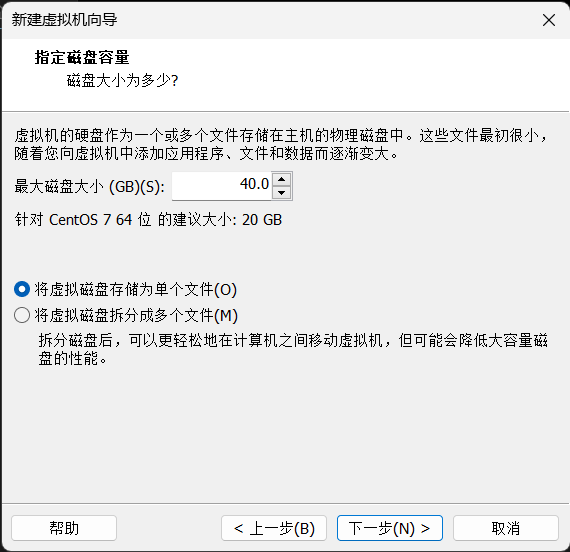
图5 命名虚拟机 ⑤ 按需配置虚拟机磁盘容量大小、虚拟机磁盘文件在真机中的存储模式,选好后点击“下一步”。(如图6所示)
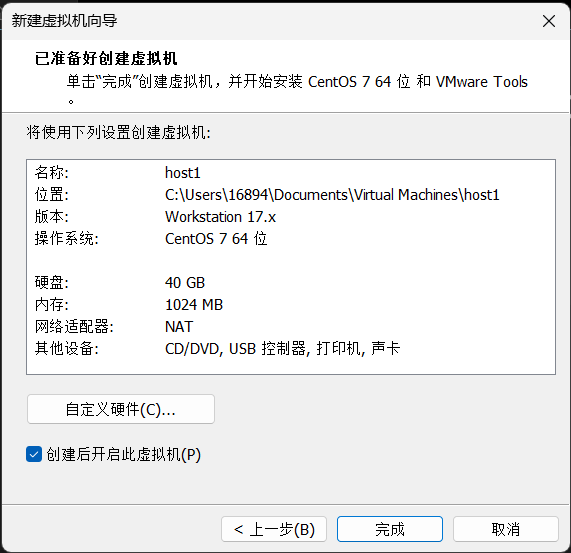
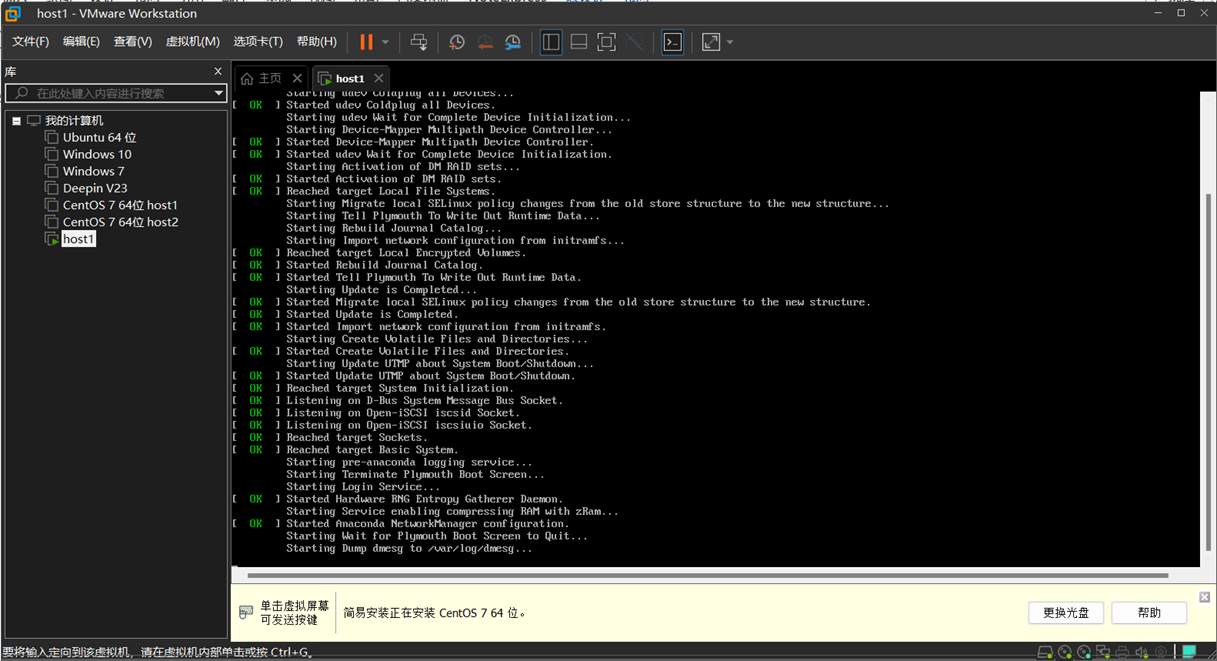
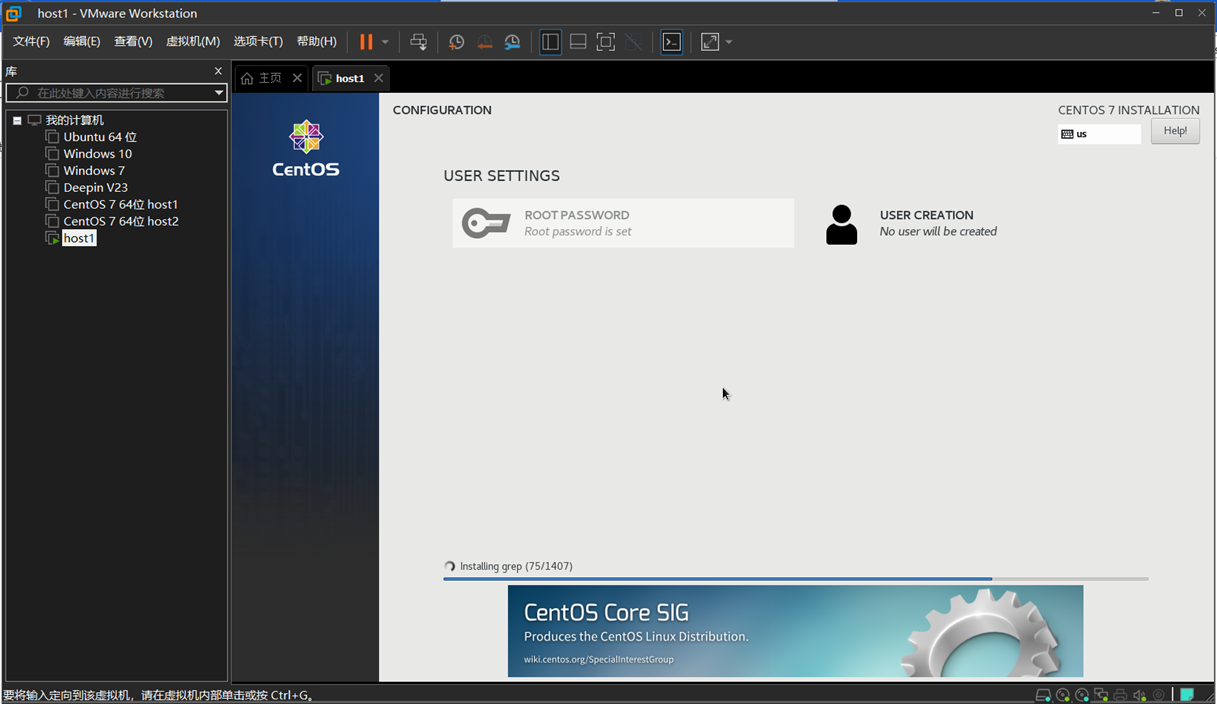
图6 虚拟机磁盘配置 ⑥ 确认配置信息无误,勾选“创建后开启此虚拟机”,点击“完成”按钮,VMware Workstation会自动创建虚拟机并开始安装。(如图7、图8、图9所示)
图7 虚拟机配置信息预览
图8 CentOS自动安装界面
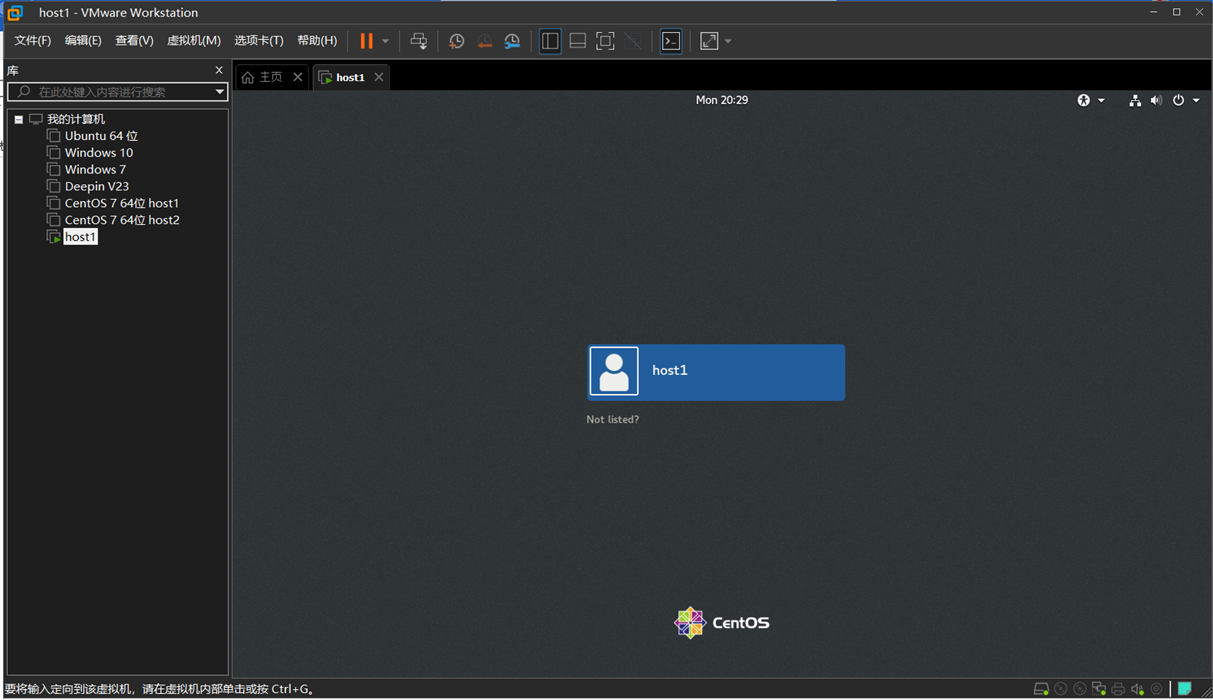
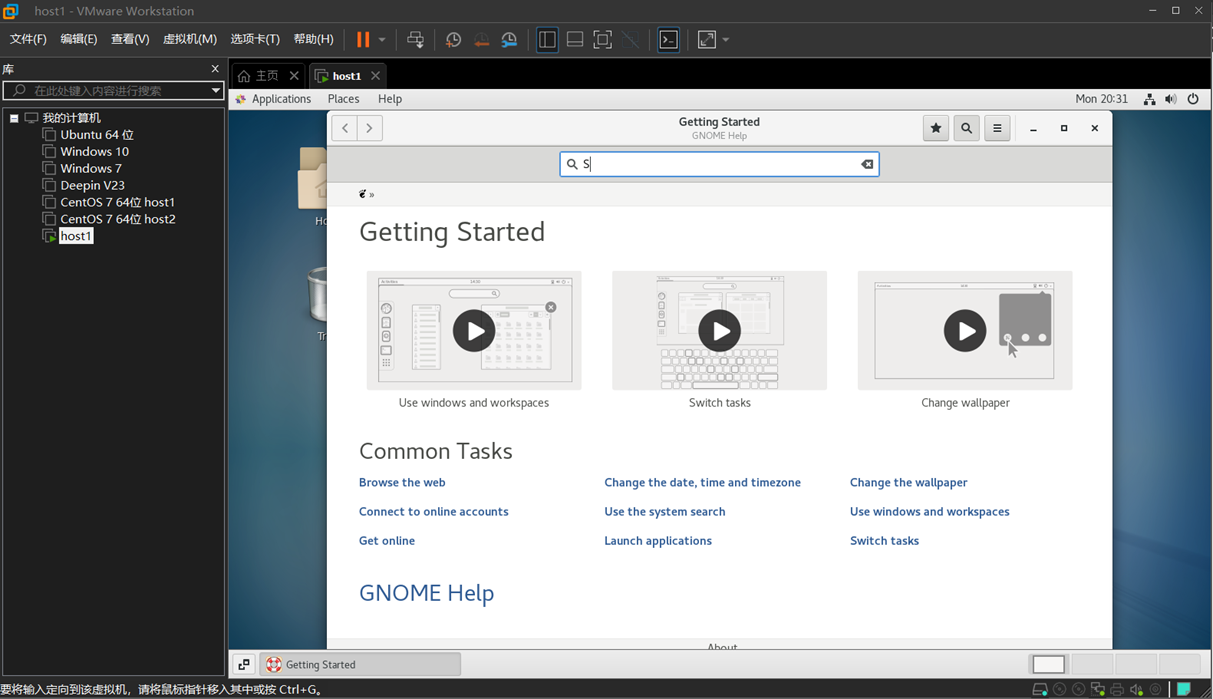
图9 CentOS自动安装界面 ⑦ 虚拟机系统安装完成,点击“host1”即可进入CentOS系统桌面。(如图10、图11所示)
图10 CentOS安装完成
图11 CentOS桌面与欢迎页 3. 给host1,host2分配IP地址,分别为:192.168.126.10 , 192.168.126.20。 (这里以host1的配置为例) ① 打开host1使用命令:su – root 登录root
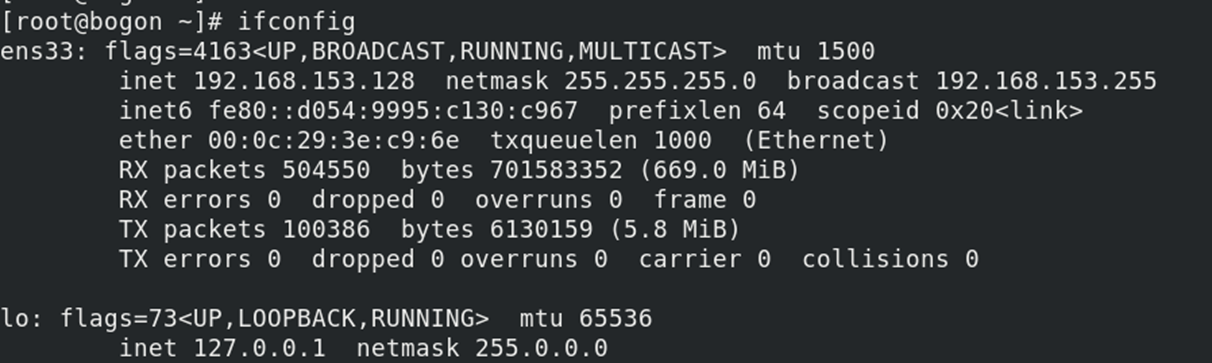
② 查看系统网卡原始信息:
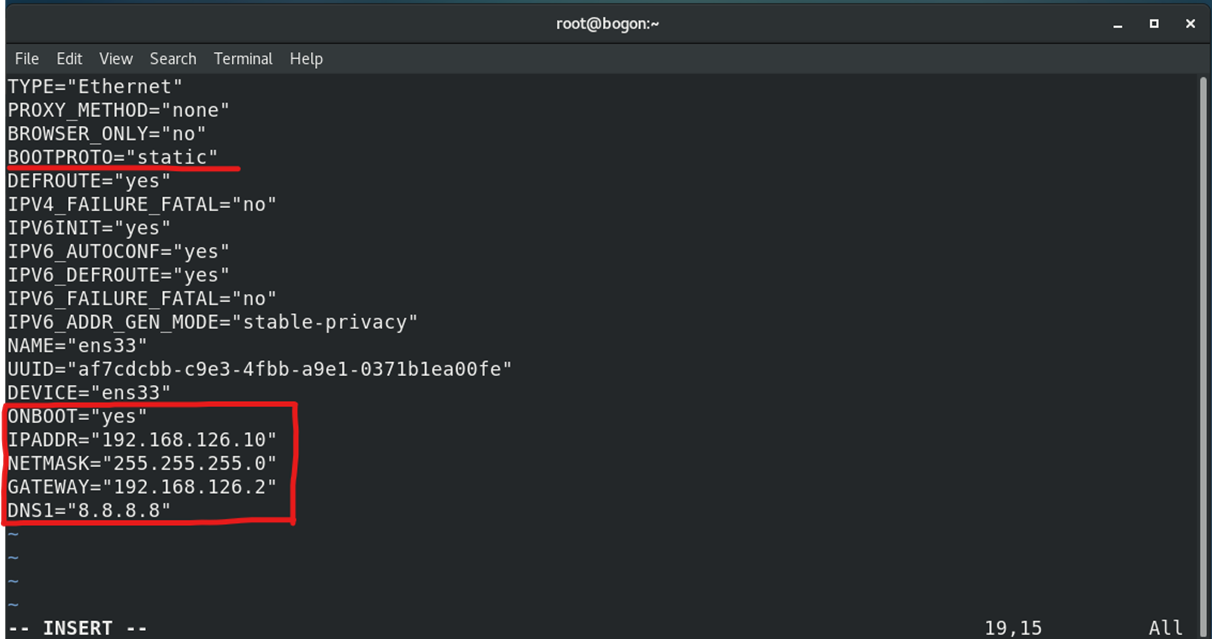
③ 使用命令:vim /etc/sysconfig/network-scripts/ifcfg-ens33更改网卡设置,具体配置: BOOTPROTO值改成static(静态),ONBOOT改成yes(自启动), IPADDR=192.168.126.10
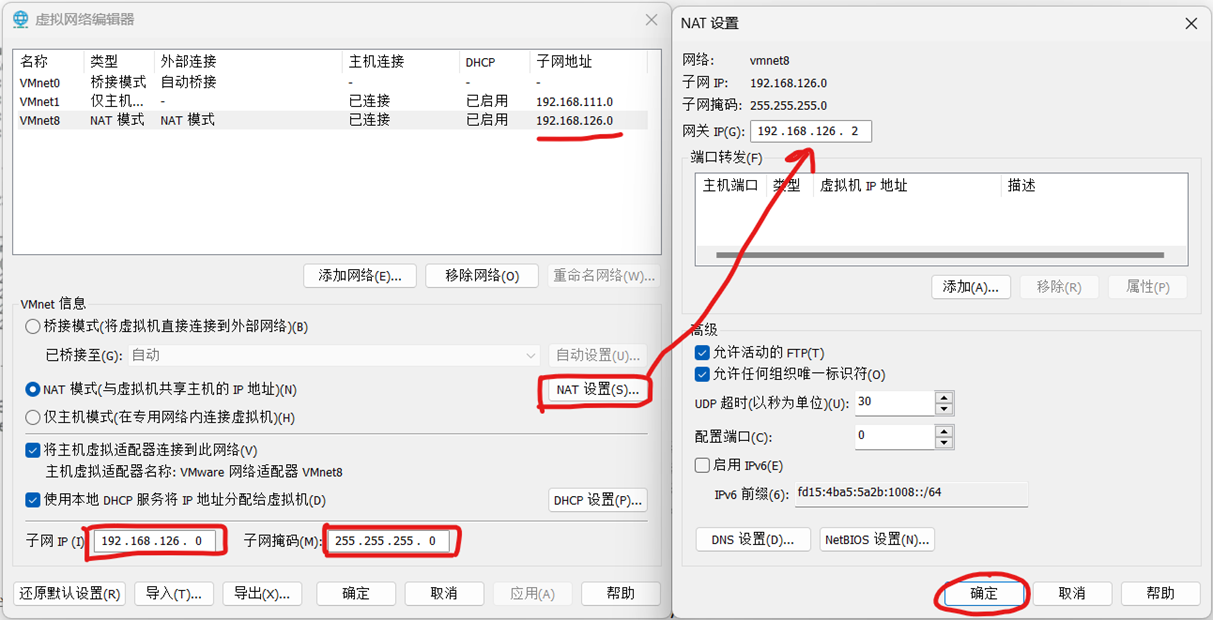
NETMASK=255.255.255.0 GATEWAY=192.168.126.2
DNS1=8.8.8.8
④ 配置DNS:命令:vim /etc/resovl.conf 添加 nameserver 8.8.8.8保存退出(:wq!) 使用使用命令:systemctl
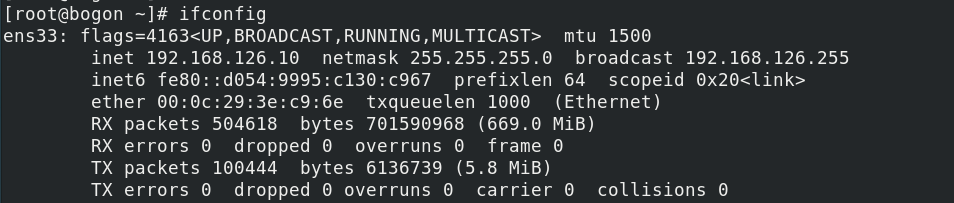
restart network重启网卡 ⑤ 查看修改后的ip信息,验证是否修改成功:
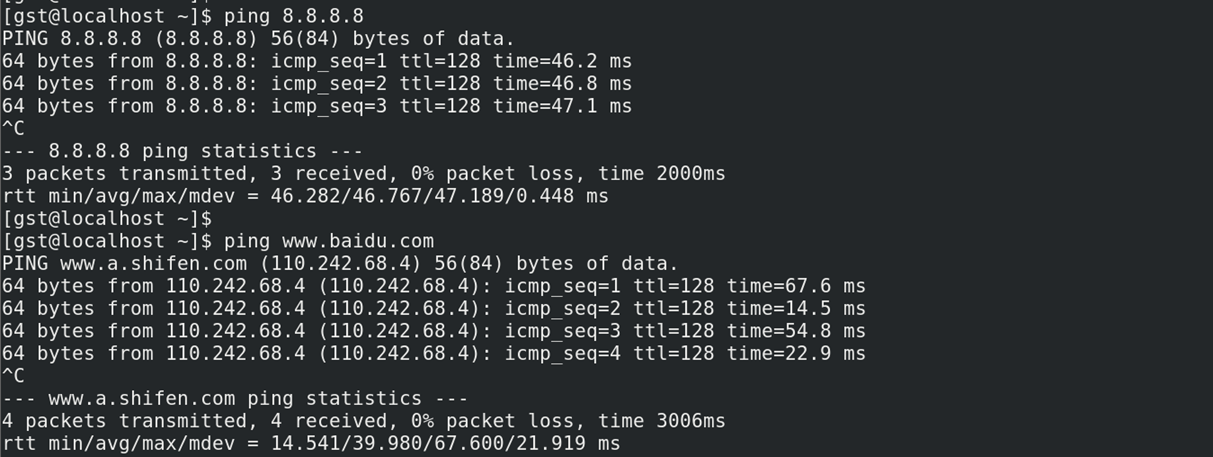
4. 配置Workstation的NAT网络设置,使得host1,host2 能够通讯(互相ping 通),并且可以通过笔记本网络访问外网(ping 8.8.8.8正常返回)。
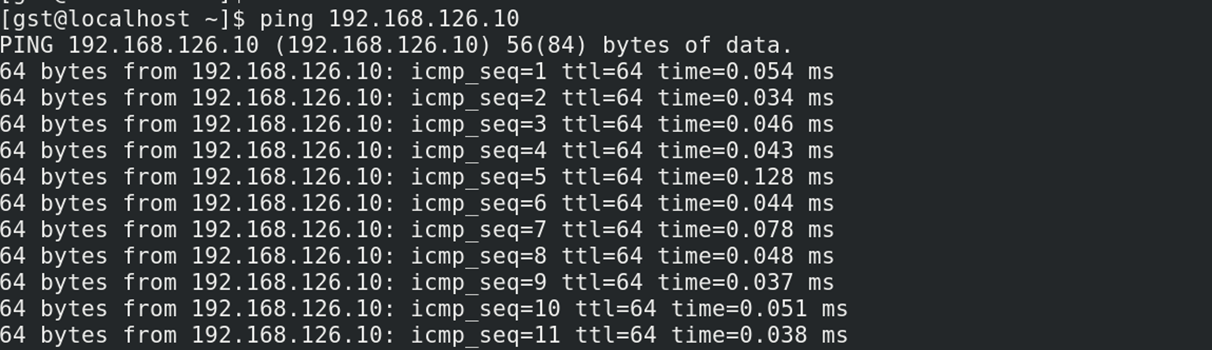
① host1 PING host2:
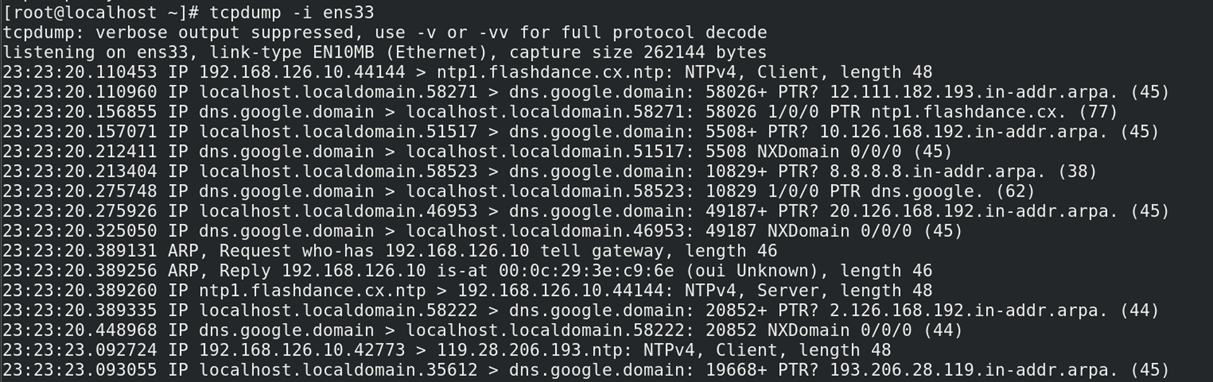
① 在host2上抓包:
③ host1 PING外网:
5. 在host1,host2中分别建立用户user01,user02(密码自己设定,登录目录分别为/home/user01,/home/user02)。 (这里以host1的user01为例)
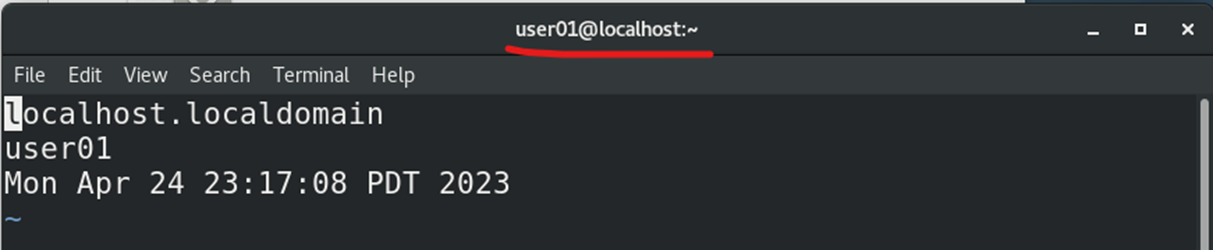
6. 在host1中用user01执行下列命令:
7. 在host1中用user01通过scp 命令把文件/home/user01/user01.out
传输到host2的/home/user02/user01.out。
8. 在host2中用user02打开/home/user02/user01.out,确认与hots1中/home/user01/user01.out内容一致。
|