|
高士涛 - 学习日报 |
|||||||
|
姓名 |
高士涛 |
日期 |
2023/05/06 |
部门 |
云服务业务部 |
导师 |
王晓明 |
|
学习工作内容 |
|||||||
|
一、硬盘分区之“主分区”与“扩展分区”的区别 二、在实际云服务器节点的磁盘分区与挂载操作 |
|||||||
目录 |
|||||||
|
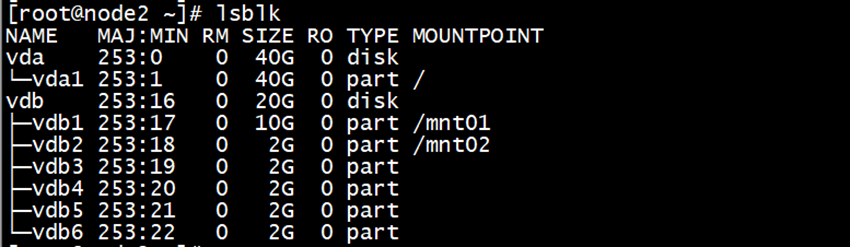
区别:1、数量区别,扩展分区的数量只能有一个,而主分区最少有一个,最多有四个;2、格式化区别,扩展分区不能格式化,只能由扩展分区划分出逻辑分区,逻辑分区进行格式化,而主分区可以直接格式化。 (1)Linux中规定每个硬盘设备最多可以由4个主分区(包括扩展分区)组成,任何扩展分区都必须占用一个主分区号,即硬盘中主分区的总数扩展分区最多为四个。对于早期的DOS和Windows(Windows 2000之前的版本),系统仅识别一个主分区。您可以通过向扩展分区添加逻辑驱动器号(逻辑分区)来进一步优化分区。 (2)主分区的功能是使用计算机来启动操作系统。因此,每次操作系统启动或引导程序都应存储在主分区上。这是主分区与扩展分区和逻辑分区之间的最大区别。当我们指定引导加载程序以安装和引导Linux时,必须在主分区上进行指定,这是最佳示例。 (3)Linux规定主分区(或扩展分区)占用从1到16的前4个数字。以第一个IDE硬盘为例。主分区(或扩展分区)占用hda1、hda2、hda3、hda4,而逻辑分区占用从hda5到hda16的12个数字。因此,Linux下的每个硬盘最多具有16个分区。 (4)对于逻辑分区,Linux规定它们必须在扩展分区上构建(DOS和Windows系统也是如此),而不是在主分区上。因此,我们可以看到扩展分区可以提供更灵活的分区模式,但是不能用作操作系统引导。 (5)因为分区表的大小只有64字节,所以最多只能记录4条分区记录,也就是说主分区和扩展分区加起来最多只能有4个,但是扩展分区只能有一个,这是它们在数量上的区别。还有扩展分区不能格式化,只能由扩展分区划分出逻辑分区,逻辑分区才能格式化,而主分区是可以格式化的。 (6)扩展分区的作用是弥补分区表的不足,分区表只能记录四组数据,如果想划分4个以上的分区,就要有扩展分区,由扩展分区划分(扩展)逻辑分区,扩展分区是负责记录逻辑分区的分区信息的,所以扩展分区本身不能格式化,扩展分区只是逻辑分区的载体,这是它和主分区的主要区别。 1. 删除原有的磁盘挂载与磁盘分区 (1)查看系统原始磁盘分区与磁盘挂载情况。
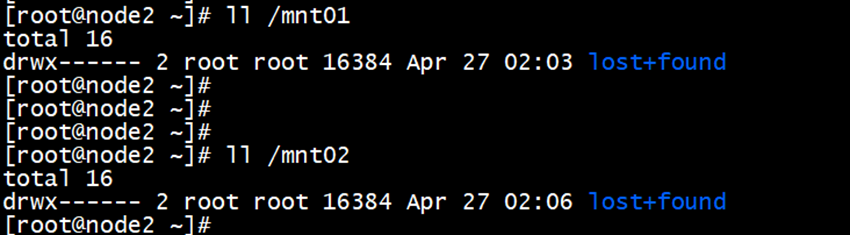
(2)查看挂载点是否有存储的重要文件,有的话需要提前做好数据备份。
(3)从磁盘挂载点卸载磁盘。
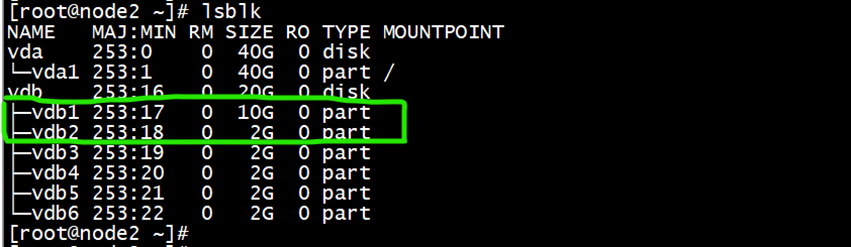
(4)再次查看磁盘挂载情况。 结果显示分区vdb1和vdb2已经没有挂载点了。
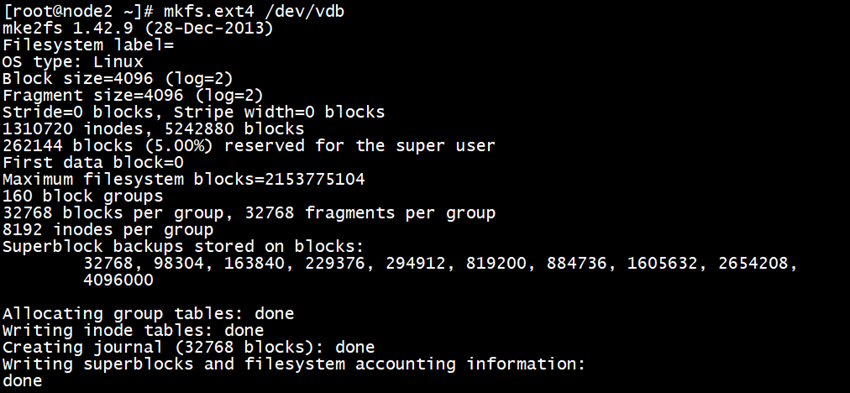
(5)全盘格式化vdb硬盘设备,清除该硬盘的分区状态。
(6)查看硬盘信息,可看出vdb硬盘设备变为无分区的状态。
2. 进行磁盘分区与挂载操作 (1)磁盘设备vdb(20GB)的分区规划: 共分成6个分区,每个分区空间大小规划如下: 20GB = 1GB
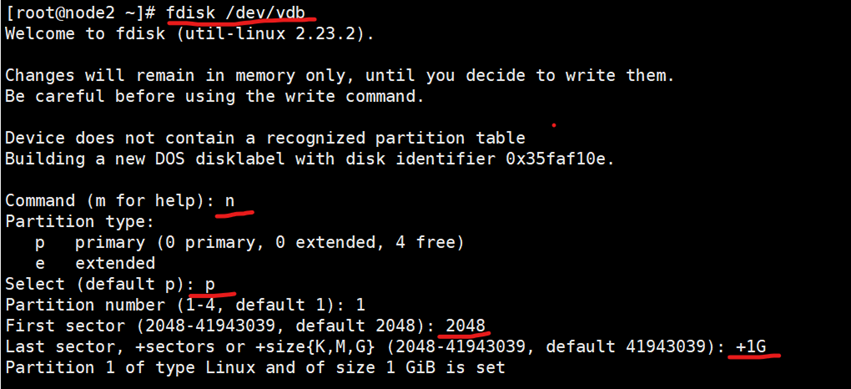
+ 2GB + 3GB + 4GB + 5GB + 5GB (2)开始对vdb硬盘设备进行分区操作,创建第1个分区为主分区,分区大小为1GB。(n为新增分区,p为创建主分区)
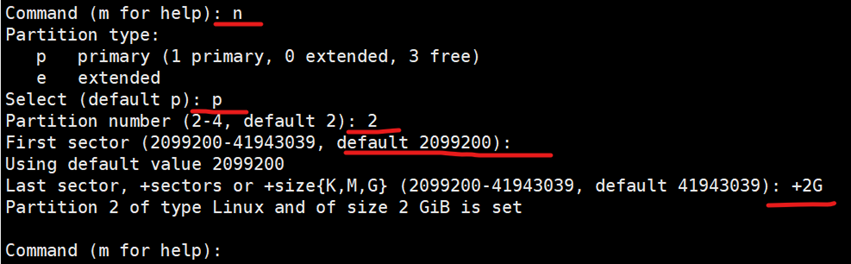
(3)创建第2个分区为主分区,分区大小为2GB。(n为新增分区,p为创建主分区)
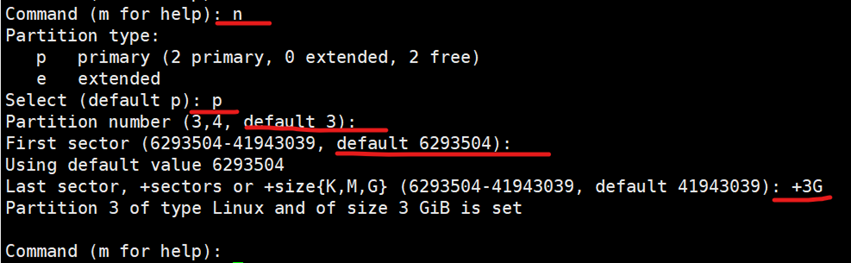
(4)创建第3个分区为主分区,分区大小为3GB。(n为新增分区,p为创建主分区)
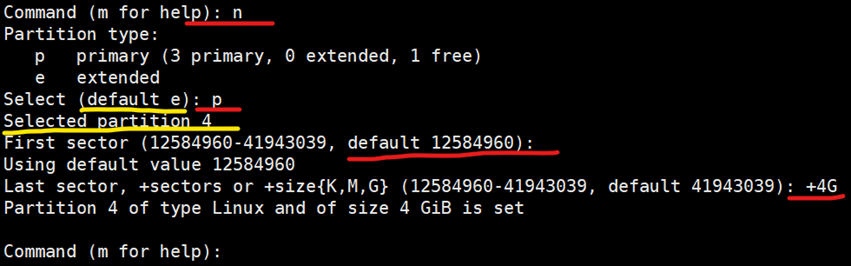
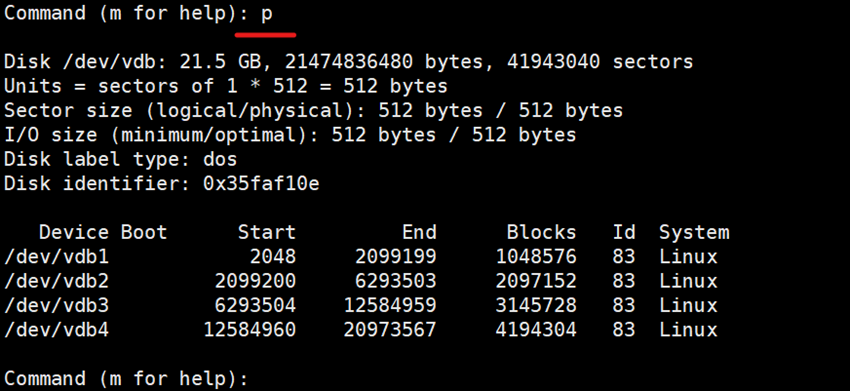
(5)我们先创建第4个分区为主分区,分区大小为4GB。(n为新增分区,p为创建主分区)
(6)接下来,我们尝试继续创建第5个分区,发现不能继续创建了,系统给出了如下图所示的提示,翻译为“如果要创建四个以上的分区,必须先用扩展分区替换主分区”,意思就是说已经创建了4个主分区了,所以不能在进行新分区的创建了,要是还想继续创建分区的话。就需要将现有的主分区至少去掉一个,然后重新创建一个“扩展分区”,然后在扩展分区上创建“逻辑分区”,这样才能继续创建四个以上的分区。(n为新增分区)
(7)我们查看一下当前vdb硬盘设备的分区状态,显示已经分成了4个分区(均为主分区)。
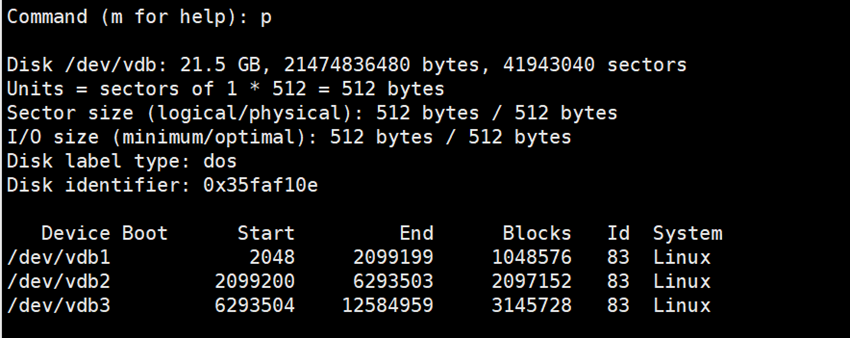
(8)我们删掉其中一个主分区,这里我把vdb4删掉。
(9)再次查看vdb硬盘设备的分区状态,显示还有3个分区(均为主分区),说明分区vdb4删除成功。
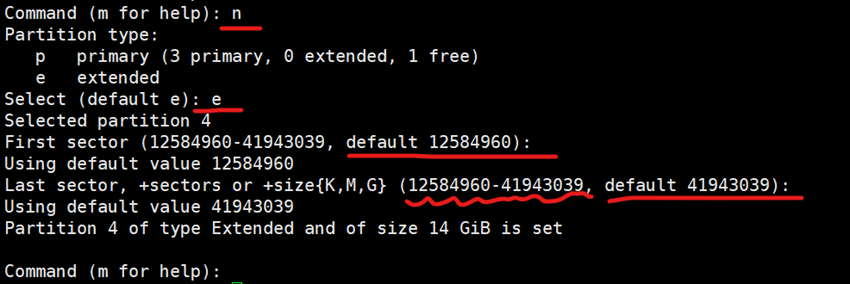
(10)继续对vdb硬盘设备进行分区操作,新建一个分区,这次选择新建为“扩展分区”(n为新增分区,e为创建扩展分区),分区大小为vdb剩余的所有磁盘空间(14GB)。
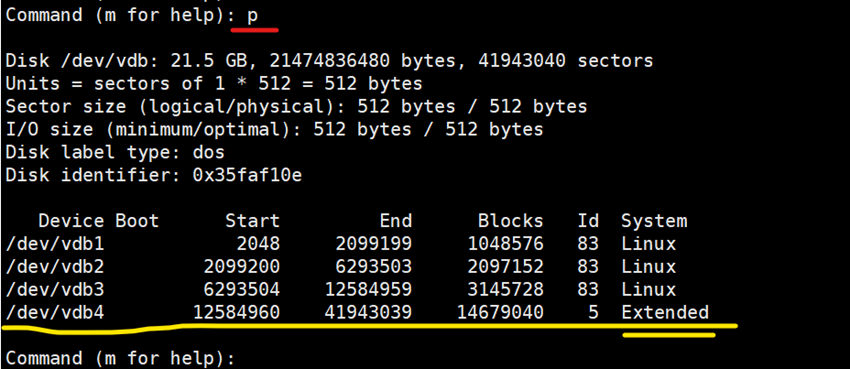
(11)查看vdb硬盘设备的分区状态,显示这时的vdb4分区为“扩展分区”。
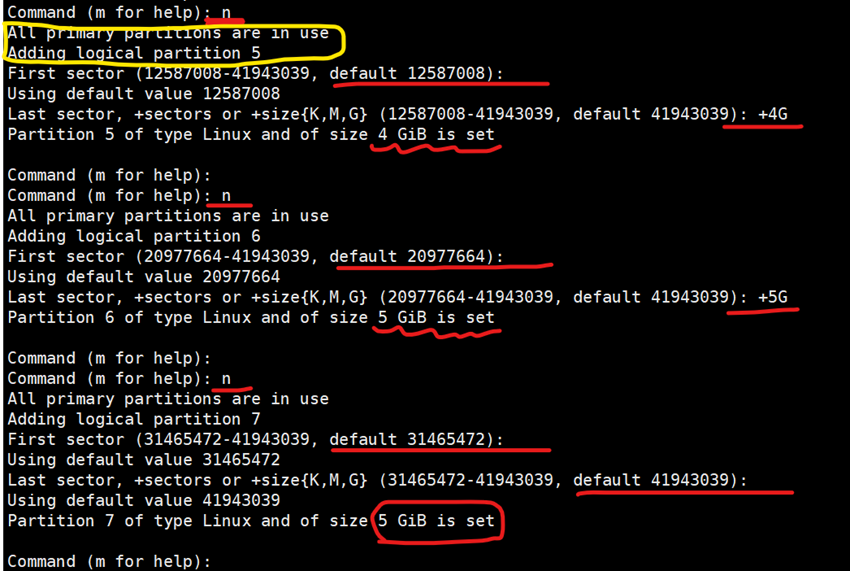
(12)这样,就可以继续对vdb硬盘设备进行分区操作了,只是已经不能再新建“主分区”了,因为前面已经有3个主分区了。我们继续新建3个“逻辑分区”,大小分分别为4GB、5GB、5GB(这里最后一个分区我使用了硬盘剩余的所有磁盘空间,也刚好是5G)
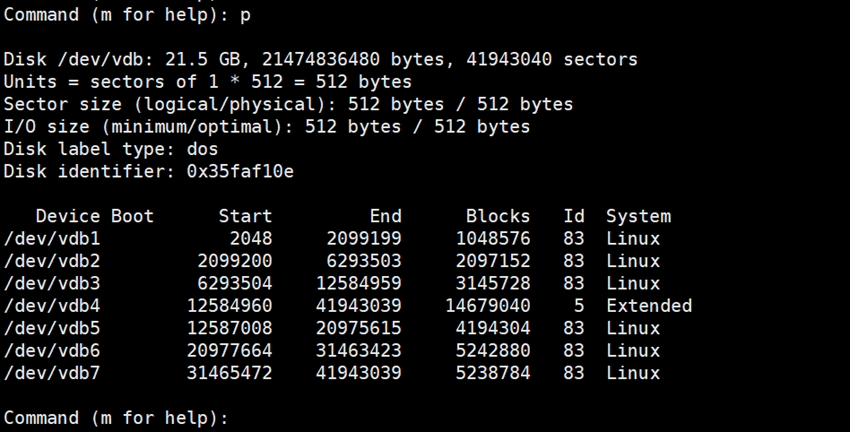
(13)再次查看vdb硬盘设备的分区状态,已经成功按照前面的规划分出了6个可用分区。(vdb4为扩展分区,只能用于存放逻辑分区的分区表信息,不可用于存放系统存储文件)
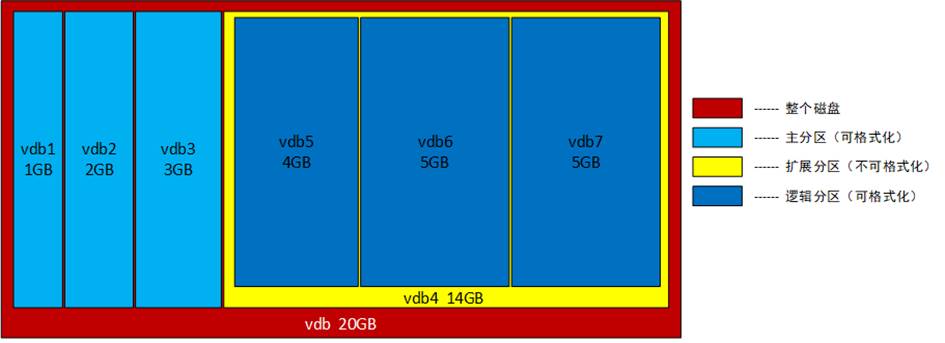
(14)对于以上的分区状态,我画了下面的示意图,可以直观地体会到各种分区之间的关系结构。
(15)最后按w将前面的分区操作结果写入分区表,保存分区状态。
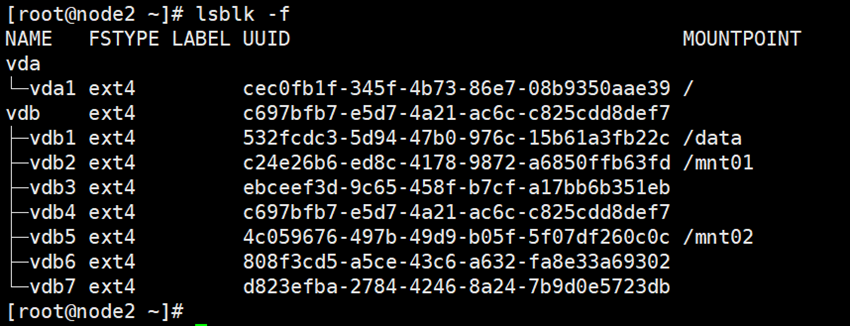
(16)查看各分区挂载信息。
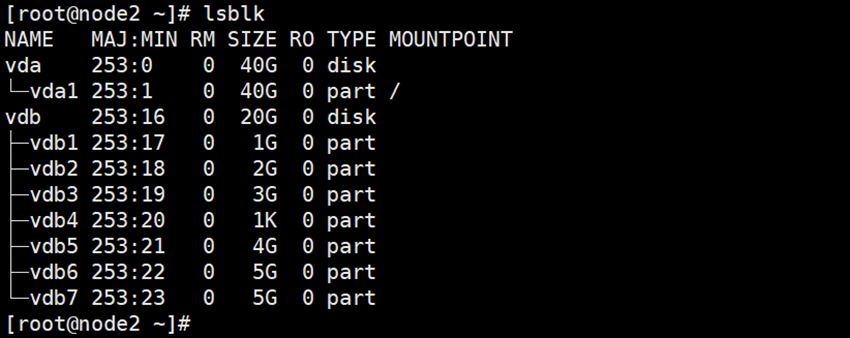
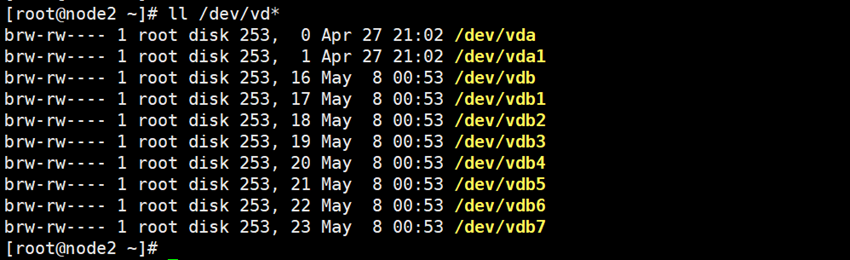
(17)查看各分区作为设备在系统中的信息状态。
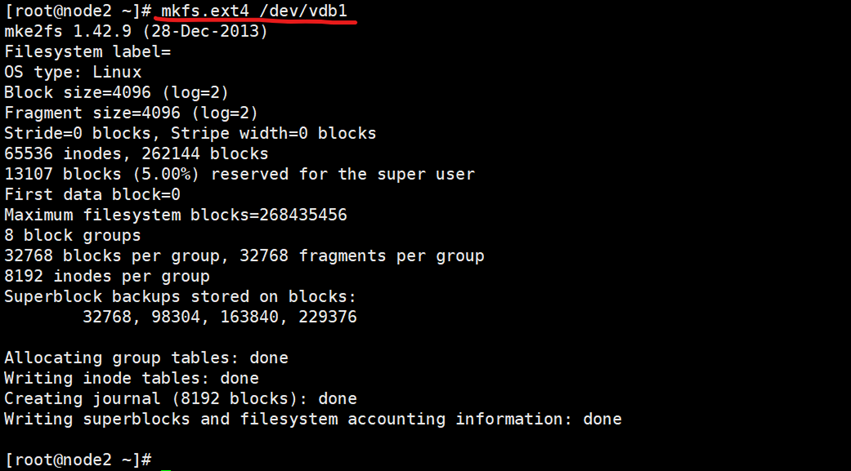
(18)格式化各个分区,首先格式化vdb1、vdb2、vdb2(均为主分区),这里以vdb1为例。
(19)尝试格式化vdb4(扩展分区),系统提示信息表示不支持这样的操作。
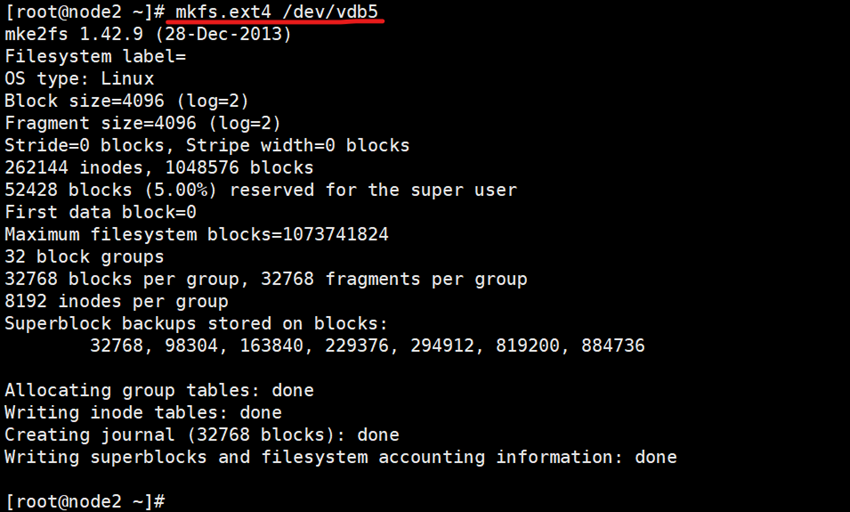
(20)格式化vdb5、vdb6、vdb7(均为逻辑分区),这里以vdb5为例,结果显示格式化成功。
(21)根据用户实际需求,创建挂载点(准备好挂载目录)。
(22)根据需求对主分区进行挂载。
(23)尝试对扩展分区(vdb4)进行挂载,结果表示不能挂载扩展分区,但是逻辑分区(如vdb5)是可以正常挂载的。
(24)再次查看各个分区的挂载情况,验证各个分区挂载的正确性。
|
|||||||
|
遗留问题 |
|||||||
|
LVM的实战演练 |
|||||||
|
明日计划 |
|||||||
|
继续深入学习 |
|||||||